本記事の目的
本記事では、b→dashのデータパレットアプリを活用して実施した加工タスクの「確認方法」と「削除方法」について説明します。
加工タスクの確認
b→dashのデータパレットアプリにあるデータファイルが、どの加工タスクを実施しているかを確認したい場合は、以下の手順に沿って「加工履歴」を見ることで確認ができます。
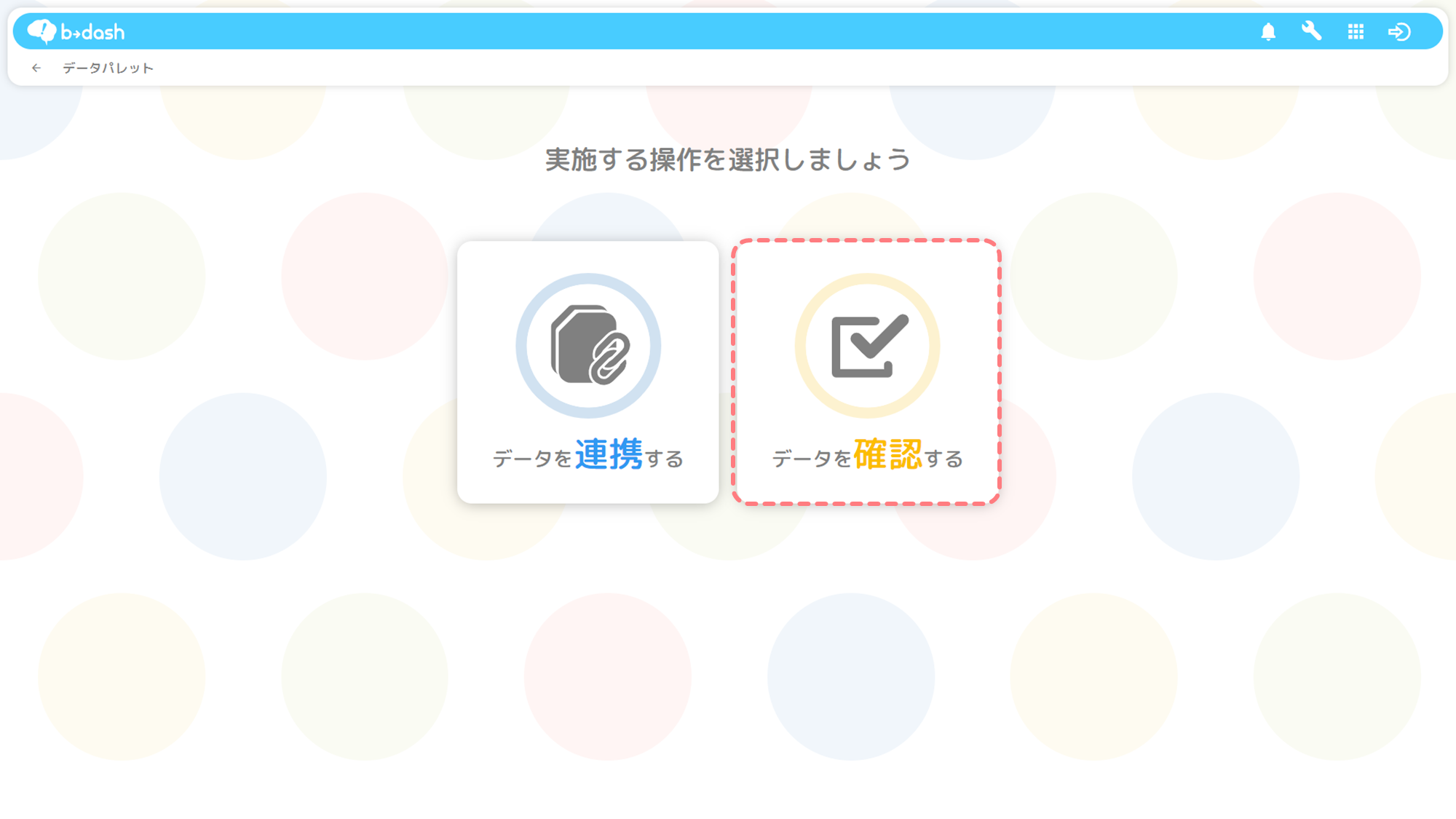
「データパレット」をクリックします

「データを確認する」をクリックします
加工タスクを確認したい「データファイル」をクリックします

「加工履歴」をクリックします

「加工一覧」が表示されます

「詳しく見る」をクリックします

「加工タスク詳細」が表示されます

加工タスクに付与されている番号は、タスクの実施順となっています。
「加工タスク詳細」の右上の「全体図を確認します」をクリックすることで、加工タスクの実施順をフロー図で確認することもできます。
「加工タスク詳細」の右上の「全体図を確認します」をクリックすることで、加工タスクの実施順をフロー図で確認することもできます。
加工タスクの削除
データファイルに適用している加工タスクを削除したい場合は、「加工タスク詳細」の画面から実施することができます。以下では、「追加」タスクを削除する例を説明します。
「加工する」をクリックします

編集方法を選択し、「適用」をクリックします

「追加」タスクの横の「チェックボックス」をクリックします

「削除」をクリックします

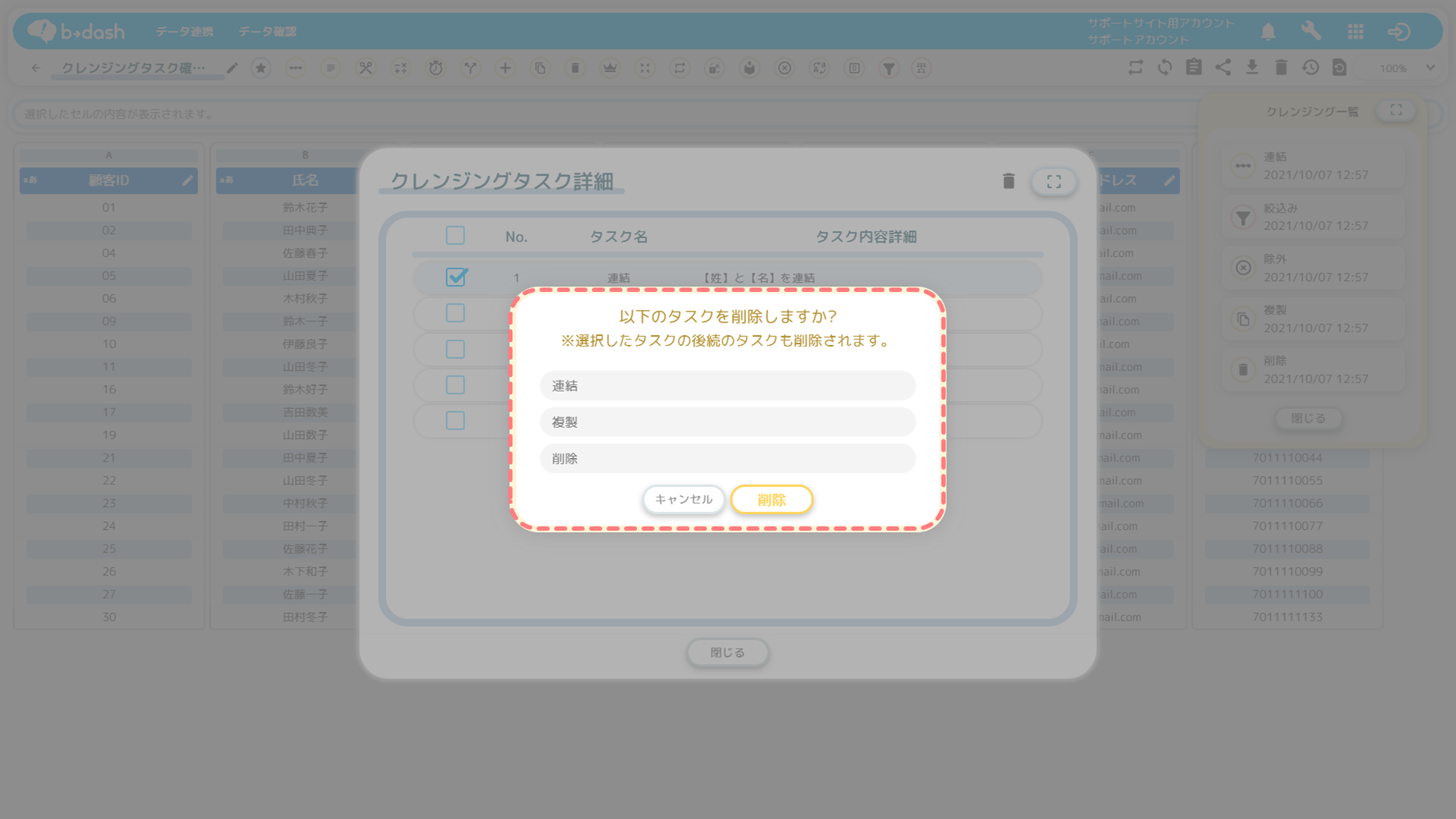
削除を行うタスクを確認し、「削除」をクリックします

削除されたタスクが画面に反映されていることを確認し、「保存」をクリックします

「更新設定」の有無について「更新設定をする」「更新設定をしない」の2つから選択し、「適用」をクリックします

更新設定の有無について
- 「更新設定をする」を選択した場合は、参照しているデータファイルの更新、または設定時間のタイミングで加工処理が自動で実行されます
- 「更新設定をしない」を選択した場合は、加工処理が自動で実行されません
「更新設定をする」を選択した場合は、更に実行頻度と時間を設定の上「追加」を選択し、「適用」をクリックします

実行タイミングは複数設定することもできます!また、チェックを入れると参照しているデータファイルの取込更新時に加工処理を自動で実行することができます!
設定したファイルに任意の名前を入力し、「保存」をクリックします

削除する加工タスクによっては、後続の加工タスクも削除される場合があります
1つのデータファイルに複数の加工タスクを実施している場合、削除しようとしている加工タスクに「関連する」後続の加工タスクも削除される場合があります。
以下のように、加工タスク削除時に、後続のどの加工タスクが削除されるかが表示されますので、どのタスクが削除されるかを確認した上で削除を実施ください。